FOX-HID — FIRMWARE FLASHER
FOX-HID
BadUSB Injection · USB Mass Storage · DuckyScript
Flashez le firmware BadUSB de votre ESP32-S2 directement depuis le navigateur, sans installer d'outil. Payloads en DuckyScript sur un disque USB de 64 Ko, explorateur sur écran OLED et 12 layouts clavier.
Utilisez ce firmware uniquement sur vos propres appareils. Le flash depuis le navigateur nécessite Chrome ou Edge (Web Serial).
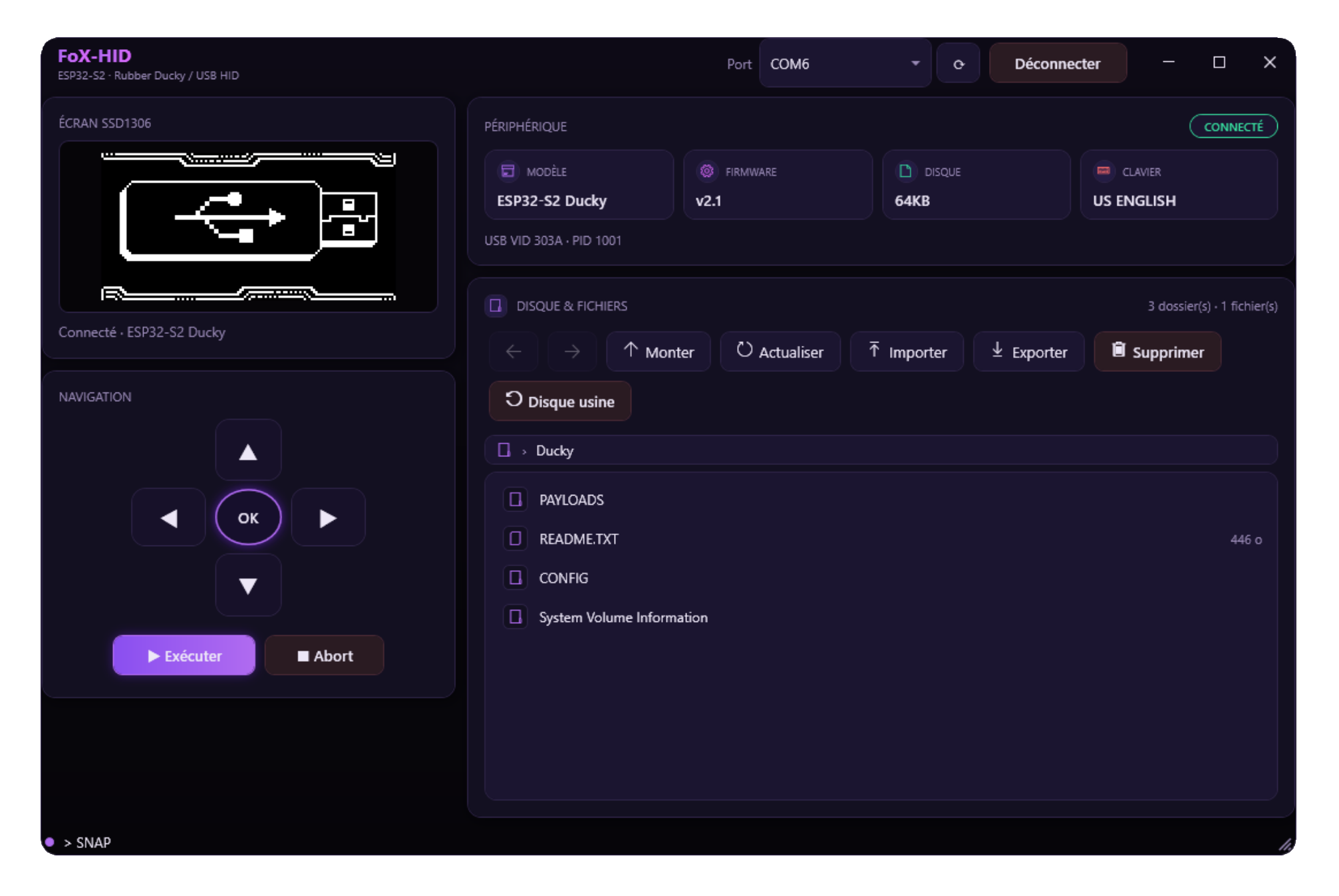
Application de contrôle · payloads · options · identité USB
01 — APPLICATION DE CONTRÔLE
L'application
Payloads, options, identité USB, disque et écran OLED : tout se pilote depuis le bureau, et la carte reste autonome une fois débranchée.
Démonstration en boucle, sans son — flash et prise en main de la carte.
Application de contrôle — installation
Télécharger le contrôleur
Installez l'application, branchez la carte en USB, puis sélectionnez son port série.
Fichier : FoX-HID-Controller.exe
| Cible | ESP32-S2 — USB natif, sans convertisseur série |
| Payloads | DuckyScript — STRING, GUI, CTRL, ALT, DELAY, REPEAT, HOLD, ASSIGN, MOUSE, MEDIA… |
| Disque | 64 Ko en USB Mass Storage — les payloads s'éditent depuis le PC |
| Écran | OLED SSD1306 128×64 — explorateur de fichiers, lecteur, options |
| Périphériques | Clavier, souris, média, system control |
| Layouts | 12 — AZERTY FR, QWERTY US, QWERTZ DE… |
| Identité USB | VID / PID / fabricant / produit personnalisables |
| Flash | Navigateur (Web Serial) ou esptool en ligne de commande |
02 — APPAREIL
La carte
Choisissez l'appareil à flasher.
Aucun appareil sélectionné
03 — FLASH
Le flash
Écriture locale depuis le navigateur, sans serveur ni outil installé.
- Câble USB de données : un câble de charge seule ne monte pas le port série.
- Branchement direct sur le PC, sans hub ni rallonge.
- Fermer tout moniteur série qui occupe déjà le port.
- Branchez votre ESP32-S2 en USB.
- Choisissez l'appareil dans la section 02.
- Cliquez sur « Flasher » puis sélectionnez le port série dans la fenêtre.
Le port série Web nécessite une page servie en http(s) —
ex. python -m http.server.
04 — INSTALLATION MANUELLE
Linux & esptool
Alternative en ligne de commande, sans navigateur.
- Téléchargez le firmware (fichiers
.bindans la section 05, même dossier que la commande). - Installez esptool :
pip install esptool. - Branchez l'ESP32-S2 et identifiez le port série (
/dev/ttyUSB0,/dev/ttyACM0…). - Exécutez la commande en adaptant le port.
/dev/ttyUSB0 par le chemin réel de votre port.
Utilisez dmesg | tail ou ls /dev/tty* pour l'identifier.
esptool.py --chip esp32s2 --port /dev/ttyUSB0 --baud 460800 --before default_reset --after hard_reset write_flash --flash_mode dio --flash_freq 80m --flash_size 4MB 0x1000 esp32s2_ducky.ino.bootloader.bin 0x8000 esp32s2_ducky.ino.partitions.bin 0xe000 boot_app0.bin 0x10000 esp32s2_ducky.ino.bin
En cas de problème — effacement complet
Si la carte ne démarre plus ou refuse le flash, effacez la flash puis relancez l'écriture.
esptool.py --chip esp32s2 --port /dev/ttyUSB0 erase_flash
Cette commande efface aussi le disque et les payloads — sauvegardez vos fichiers DuckyScript avant.
05 — TÉLÉCHARGEMENTS
Firmwares
Prêts à flasher, en navigateur ou en ligne de commande.
06 — NOUVEAUTÉS
Journal des versions
- v1.0.0Interpréteur DuckyScript complet (STRING, GUI, CTRL, ALT, DELAY, REPEAT, HOLD, ASSIGN, MOUSE, MEDIA…)
- v1.0.012 layouts clavier (AZERTY FR, QWERTY US, QWERTZ DE…) sélectionnables dans les options
- v1.0.0Disque USB 64 Ko (MSC) pour éditer / ajouter les payloads depuis le PC
- v1.0.0Interface OLED : explorateur de fichiers, lecteur de payloads, menu d'options
- v1.0.0Personnalisation de l'identité USB : VID / PID / manufacturer / product
- v1.0.0Périphériques HID : clavier + souris + media + system control
- v1.0.0Première version stable du firmware